
티스토리 뷰
목차
컴퓨터가 오래돼서 팬 소리가 커졌다고 생각하시는 분이 많습니다. 하지만 2026년 기준으로도 사용한 지 1~2년밖에 안 된 PC에서 갑자기 굉음이 나는 경우가 흔합니다. 원인은 나이가 아니라 먼지, 온도, 부품 상태 중 어느 쪽인지에 달려 있습니다.
팬 소리가 갑자기 커지면 본체를 통째로 바꿔야 하나 고민부터 하기 쉽습니다. 하지만 소리 종류만 구분해도 청소로 끝날 일인지, 부품을 바꿔야 할 일인지 바로 감이 잡힙니다.
핵심은 소리를 먼저 들어보는 것입니다. 웅~ 하는 바람 소리인지, 드르륵거리는 갈리는 소리인지, 다다다 부딪히는 소리인지에 따라 손을 대야 할 부분이 완전히 다릅니다. 아래에서 소리별 원인부터 청소 순서, 교체가 필요한 시점까지 순서대로 확인해 보겠습니다.
PC 팬소음해결방법
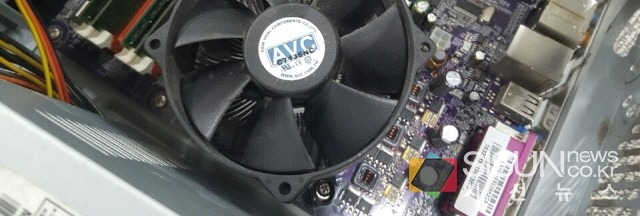
PC 팬소음해결방법의 기본은 전원을 끄고 케이스를 열어 어느 팬에서 소리가 나는지 위치를 찾는 것입니다. CPU 쿨러, 그래픽카드 팬, 파워서플라이 팬, 케이스 팬 중 어디서 나는지에 따라 점검 방법이 달라집니다.
위치를 찾았다면 그다음은 소리의 성질을 구분하는 순서입니다. 단순히 시끄럽다고 무작정 팬을 뜯어내기보다, 웅 소리인지 드르륵 소리인지부터 나눠서 접근하시는 게 시간과 비용을 아끼는 길입니다. 서멀 그리스가 굳어 발열이 올라간 경우와 베어링이 마모된 경우는 조치법이 전혀 다릅니다.

소리로 원인 구분하기
바람 소리, 즉 웅~ 하는 소리가 커졌다면 팬 자체는 정상이지만 발열 때문에 빠르게 돌고 있는 상태일 가능성이 큽니다. 먼지가 쌓였거나 CPU 서멀 그리스가 굳어서 열이 제대로 빠지지 않을 때 이런 증상이 나타납니다.
드르륵거리거나 가르릉거리는 소리는 팬 베어링이 마모됐다는 신호입니다. 이런 소리는 청소만으로는 해결되지 않고, 결국 팬 자체를 교체해야 하는 경우가 대부분입니다.
다다다 하는 소리나 딸깍거리는 소리는 케이블이 팬 날개에 닿거나 팬이 헐거워졌을 때 나는 소리입니다. 케이블 정리나 나사 조임만으로 해결되는 경우가 많아 다행히 손이 덜 가는 편입니다.
찌잉거리거나 삐 소리 같은 고주파음이라면 팬이 아니라 다른 부품의 코일 떨림일 가능성이 높습니다. 이건 고장은 아니지만 부품을 바꾸지 않는 이상 완전히 없애기는 어려운 소리입니다.
| 웅~ 바람 소리 | 먼지 축적, 서멀 그리스 경화로 인한 발열 |
|---|---|
| 드르륵 갈리는 소리 | 팬 베어링 마모, 청소로 해결 안 됨 |
| 다다다 부딪히는 소리 | 케이블 접촉, 팬 헐거움 |
| 찌잉 고주파음 | 코일 소음, 팬 고장 아님 |
먼지 청소하는 방법
바람 소리라면 먼지 청소만으로 해결되는 경우가 많습니다. 전원을 완전히 차단한 뒤 에어 스프레이나 브러시로 먼지를 제거하면 됩니다. 이때 팬 날개가 헛돌지 않도록 손이나 다른 도구로 고정하고 바람을 불어야 합니다. 날개가 빠르게 돌면서 발전기처럼 작동해 메인보드에 무리를 줄 수 있기 때문입니다.
진공청소기를 본체 안에 직접 대고 쓰는 건 피하셔야 합니다. 정전기가 생겨 부품이 손상될 위험이 있습니다. 노트북이라면 자가 분해가 어렵고 파손 우려도 있습니다. 무리해서 뜯기보다 통풍구 먼지만 조심스럽게 제거하는 정도로 마무리하는 게 안전합니다.
청소와 함께 CPU와 케이스 사이의 공간을 확보해 통풍이 잘되게 해주는 것도 중요합니다. 벽에 바짝 붙여 놓거나 좁은 책상 아래에 밀어 넣어둔 경우, 청소를 해도 다시 열이 올라가 소음이 재발할 수 있습니다.
팬 교체가 필요할 때
청소를 마쳤는데도 드르륵거리는 소리가 계속된다면 베어링 마모를 의심하셔야 합니다. 이 경우는 부품 자체의 수명 문제라 청소나 재조립으로는 해결되지 않고, 팬을 새로 구매해 교체하는 방법밖에 없습니다.
그래픽카드 팬이 문제라면 그래픽카드용 쿨러를 따로 구매해 교체할 수 있습니다. 케이스 팬이라면 규격에 맞는 저소음 팬으로 바꾸는 것도 방법입니다. 최근에는 PWM 방식으로 부하에 따라 속도가 자동 조절되는 팬이 많아, 평소 가벼운 작업에서는 소음이 크게 줄어드는 편입니다.
분해와 조립이 부담스러우시다면 무리해서 직접 교체하기보다 서비스 센터에 맡기는 편이 안전합니다. 특히 파워서플라이 내부 팬은 감전 위험이 있어 전문 지식 없이 열어보는 건 권장되지 않습니다.
소음 줄이는 설정방법
소음을 줄이고 싶다면 부품을 바꾸기 전에 설정부터 점검해볼 만합니다. BIOS나 팬 제어 소프트웨어에서 팬 회전 속도 곡선을 조절할 수 있습니다. 온도가 낮을 때는 팬이 천천히 돌다가 부하가 걸릴 때만 빨라지도록 설정하는 방식입니다.
윈도우 전원 옵션에서 절전 모드를 활용하는 것도 도움이 됩니다. 다만 성능이 필요한 작업을 할 때는 팬 속도가 다시 올라가는 게 정상이니, 이 자체를 고장으로 오해하지 않으셔도 됩니다.
조용한 공간에서 장시간 작업하거나 방송·녹음처럼 소음에 민감한 작업을 한다면 저소음 부품 투자가 이득입니다. 반대로 소음보다 비용이 부담이라면 설정 조절과 청소만으로도 당장은 버틸 만합니다.
지금 내 PC에서 나는 소리가 웅~ 소리인지, 드르륵 소리인지부터 확인해보시길 바랍니다.
사진 출처: 시선뉴스